xCloud Backup Einrichtung für Terramaster
Schritt-für-Schritt Anleitung
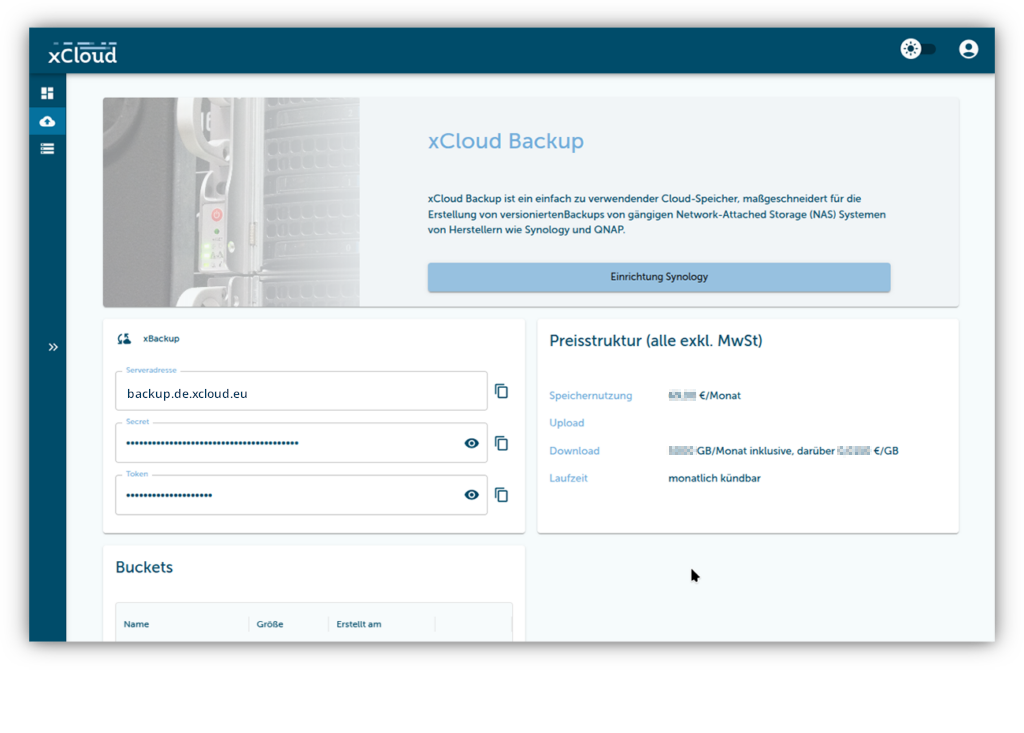
xCloud: Zugangsdaten für xCloud Backup beschaffen
Info
Voraussetzung: Registrierter xCloud Account, Aktivierungs-E-Mail wurde bestätigt.
1. In xCloud anmelden
2. Produkt "xCloud Backup" auswählen
3. Eines der Pakete (Safe S bis XL) auswählen und aktivieren
4. Die beiden Zugangsdaten (Access Key und Secret Key) merken
5. Erstelle ein Bucket, falls gewünscht mit aktiviertem Object Lock
Terramaster: CloudSync installieren
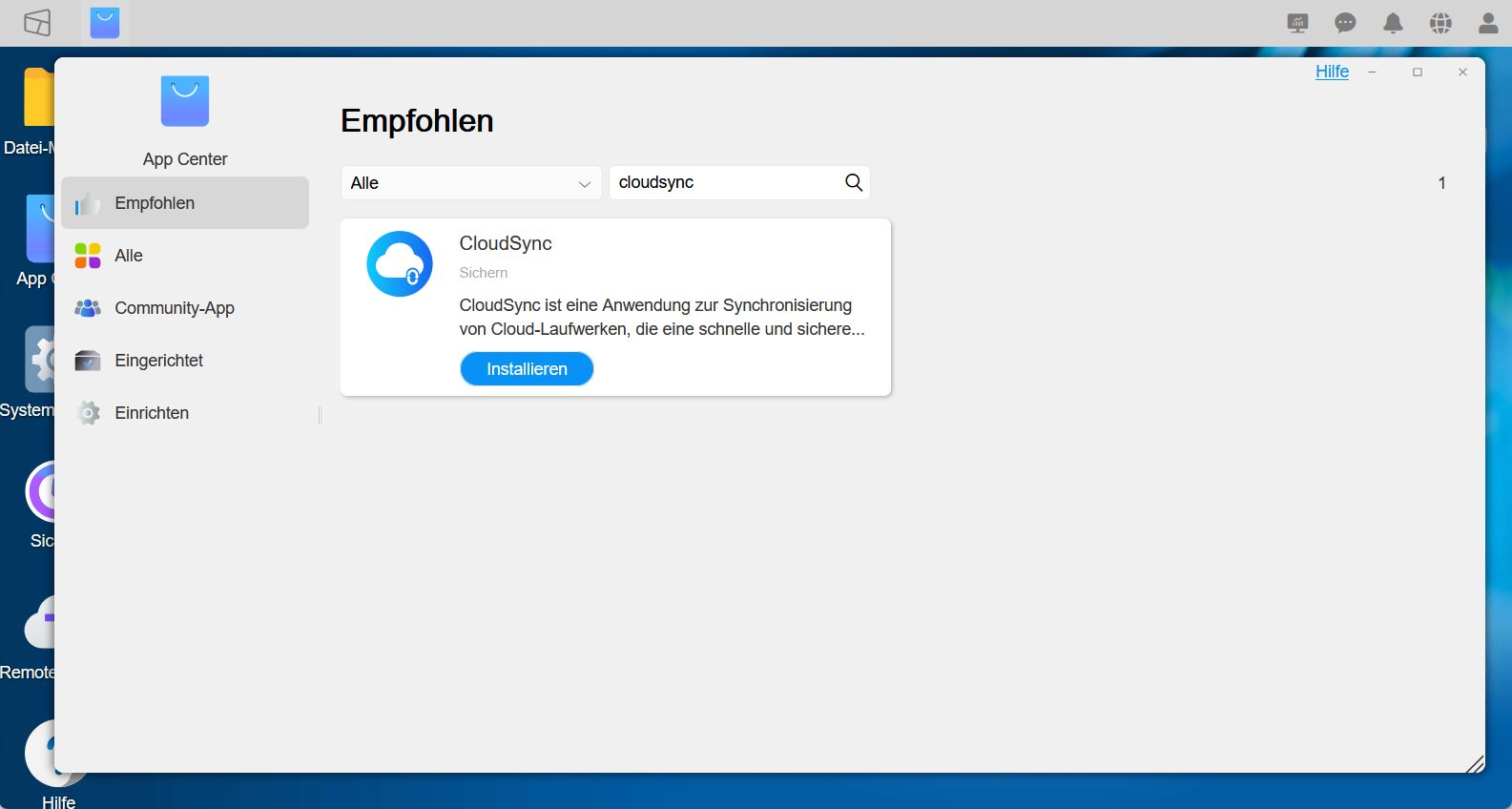
6. Die Anwendung "TOS" für die Verwaltung des Terra Master NAS öffnen.
7. Die Anwendung "App Center" öffnen, die Anwendung "CloudSync" finden & installieren.
CloudSync: Neue Sicherung einrichten
8. Die Anwendung "CloudSync" öffnen.
9. Neue Verbindung erstellen:
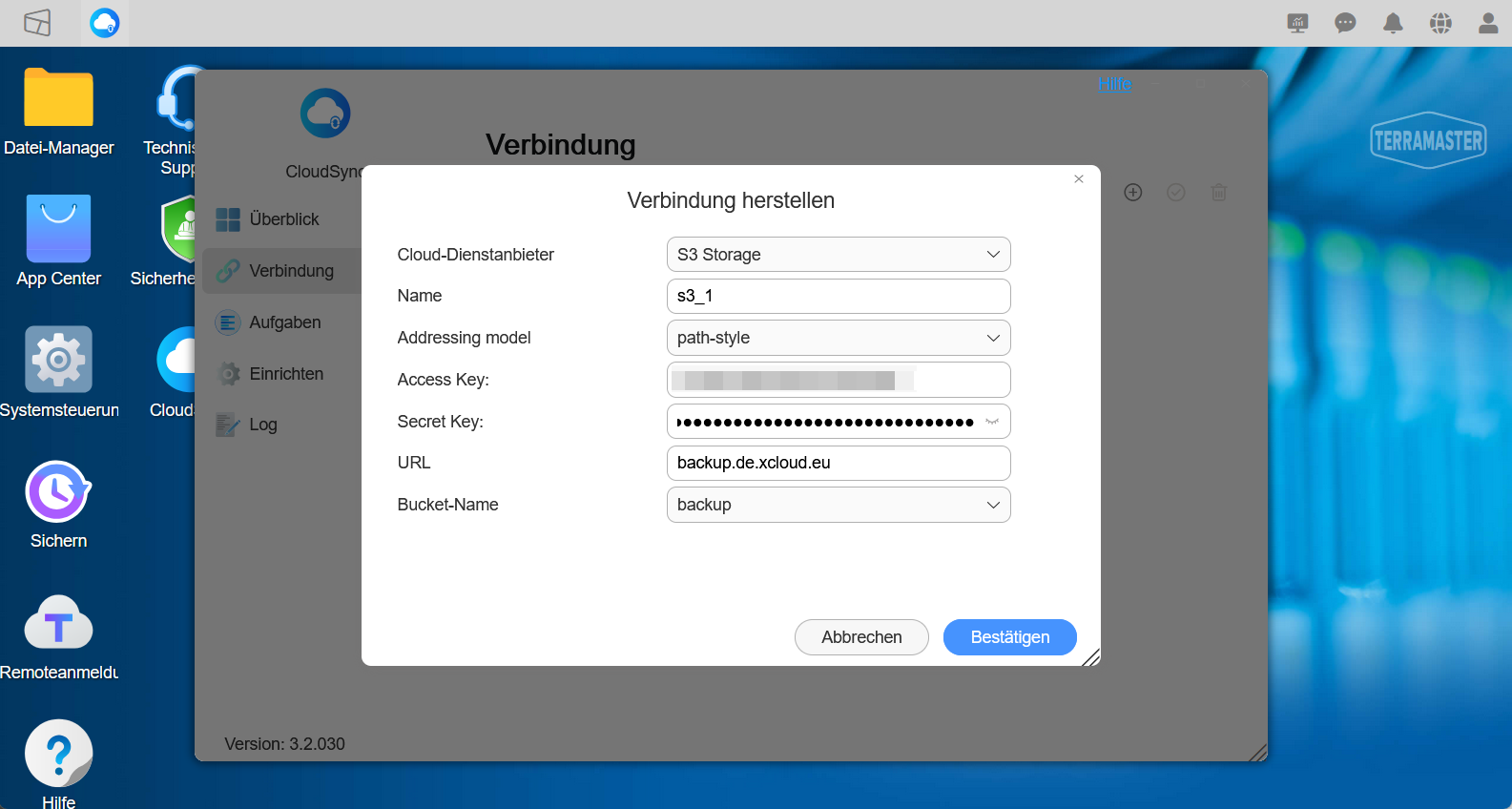
- Typ: "S3 storage";
- Name: einen Namen für die Verbindung vergeben: z.B. "s3_1";
- Adressierungsmodell: "path-style" auswählen
- Access Key:
Access Keyaus Schritt 4 eingeben - Secret Key:
Secret Keyaus Schritt 4 eingeben - URL eingeben:
backup.de.xcloud.eu - Einen Bucket auswählen, z.B. den Standard "backup"
- Die Änderungen speichern.
10. Synchronisationsaufgabe erstellen: zuerst die im vorherigen Schritt erstellte Verbindung auswählen
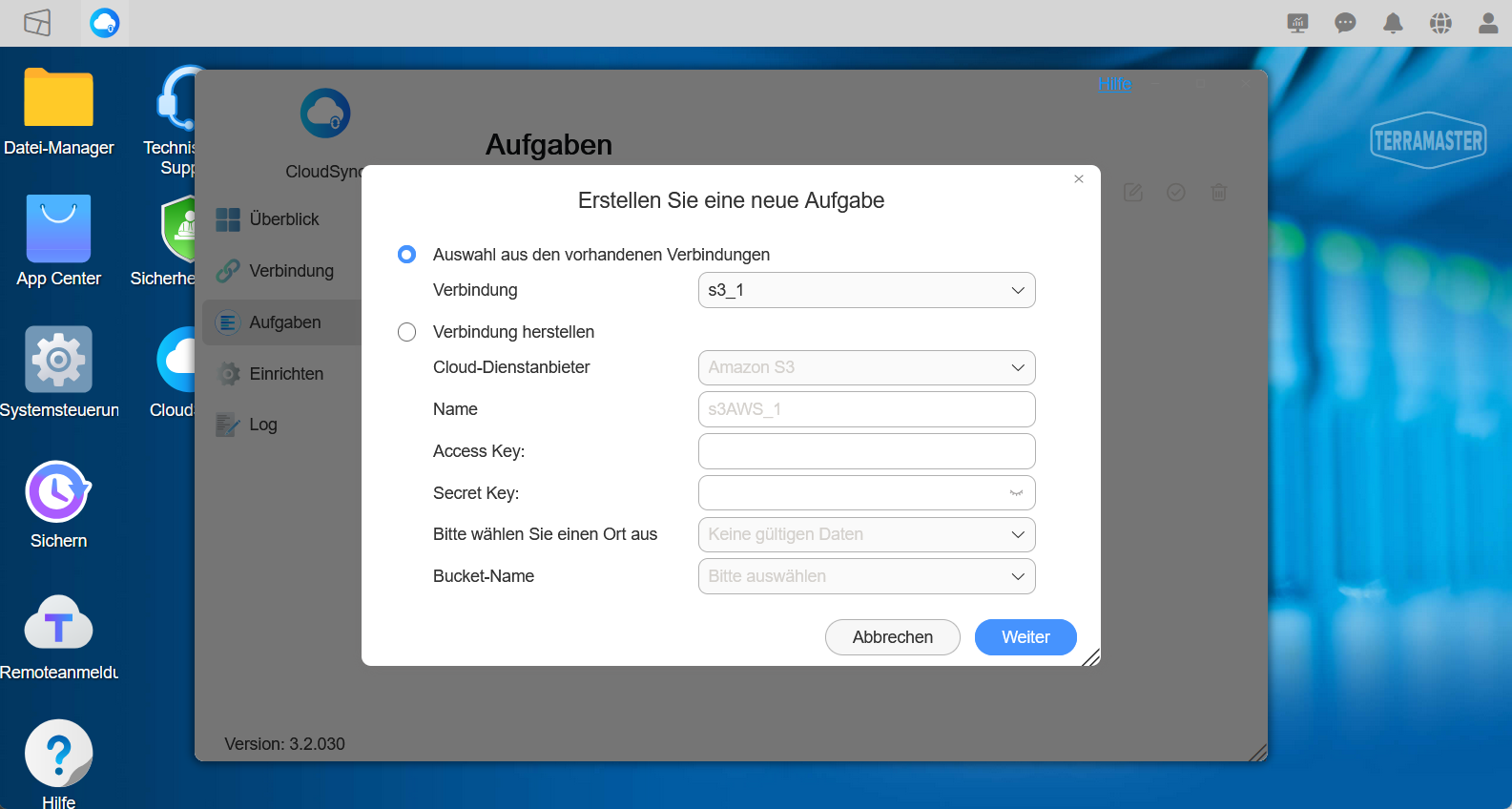
11. Im nächsten Bildschirm die Aufgaben-Details einrichten:
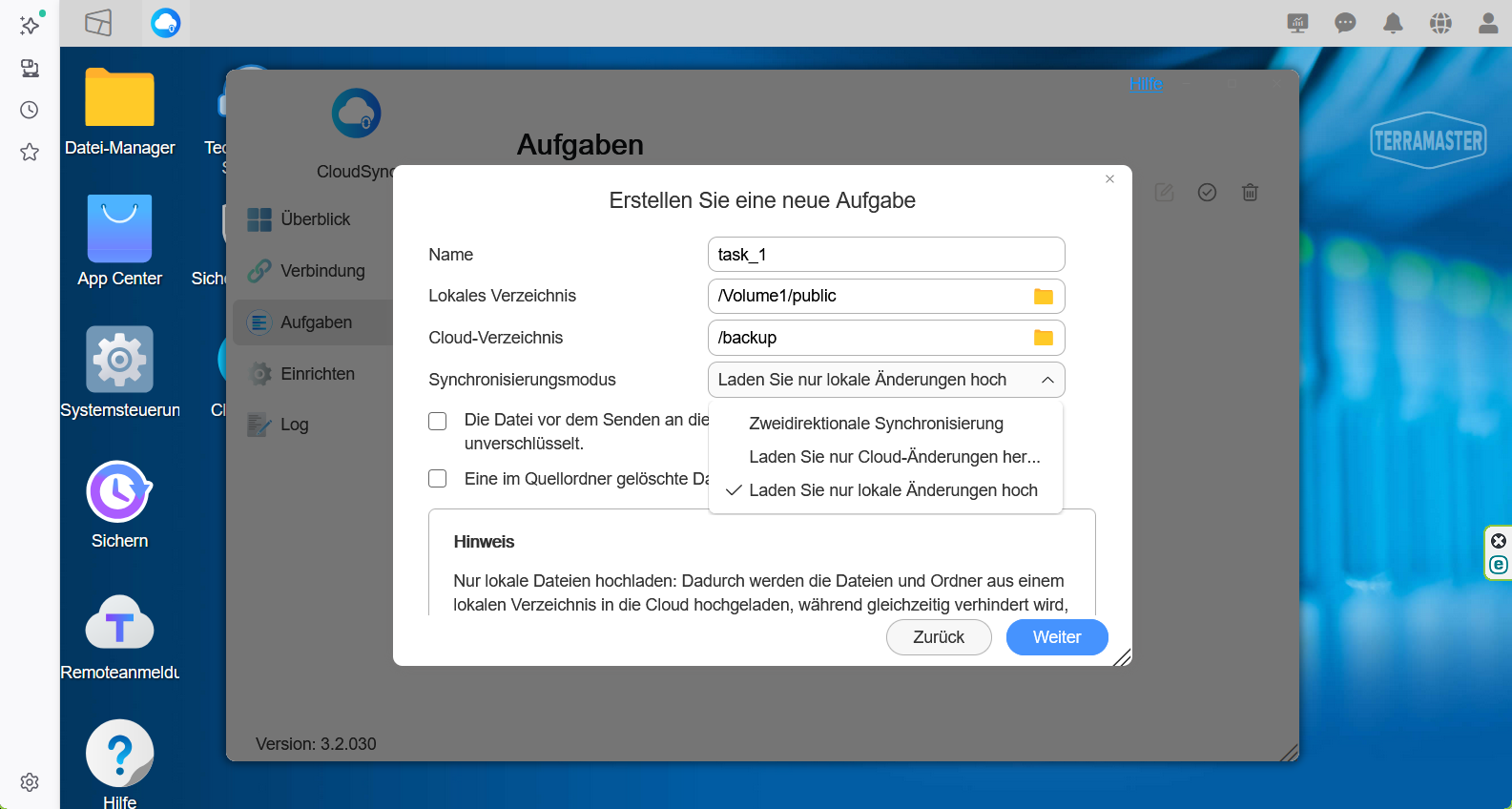
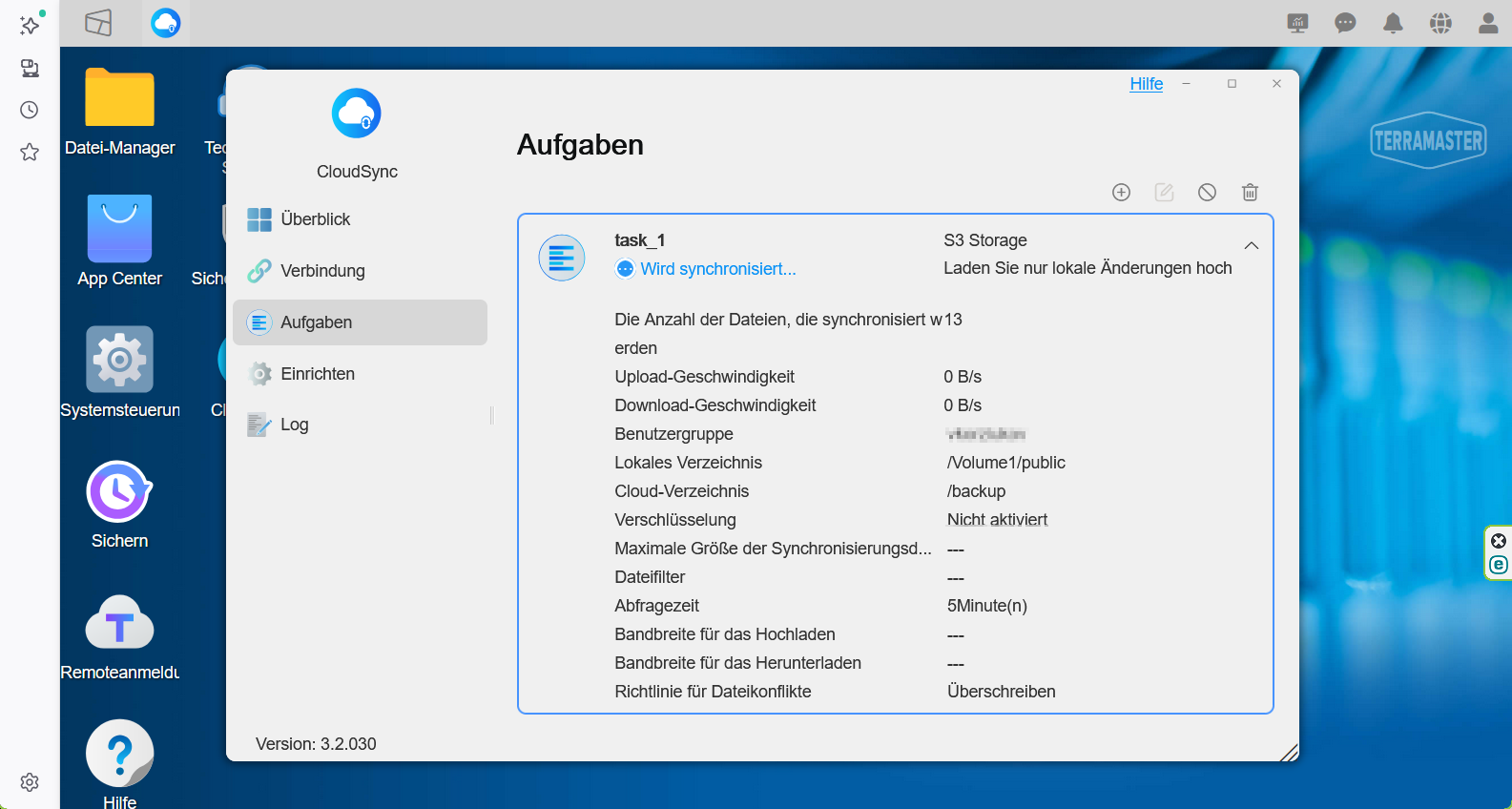
- Einen Namen für die Aufgabe angeben. z.B. "task_1"
- Den zu synchronisierenden Ordner auswählen
- Den Cloud-Backup-Bucket auswählen
- Einen Synchronisationsmodus auswählen (für Backup: "Lade nur lokale Änderungen hoch")
und mit dem nächsten Schritt fortfahren.
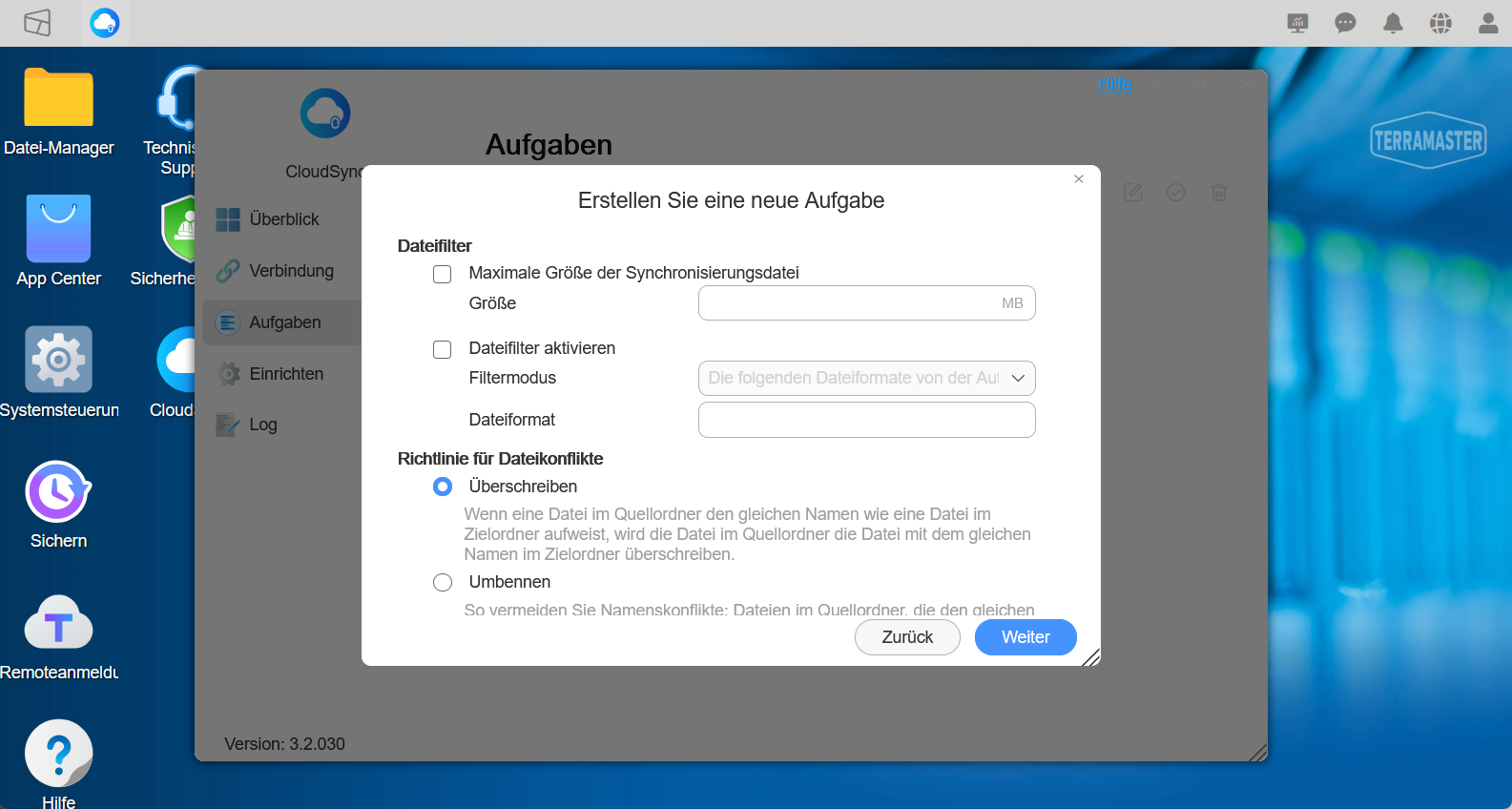
12. Zusätzliche Einstellungen für die Aufgabe festlegen
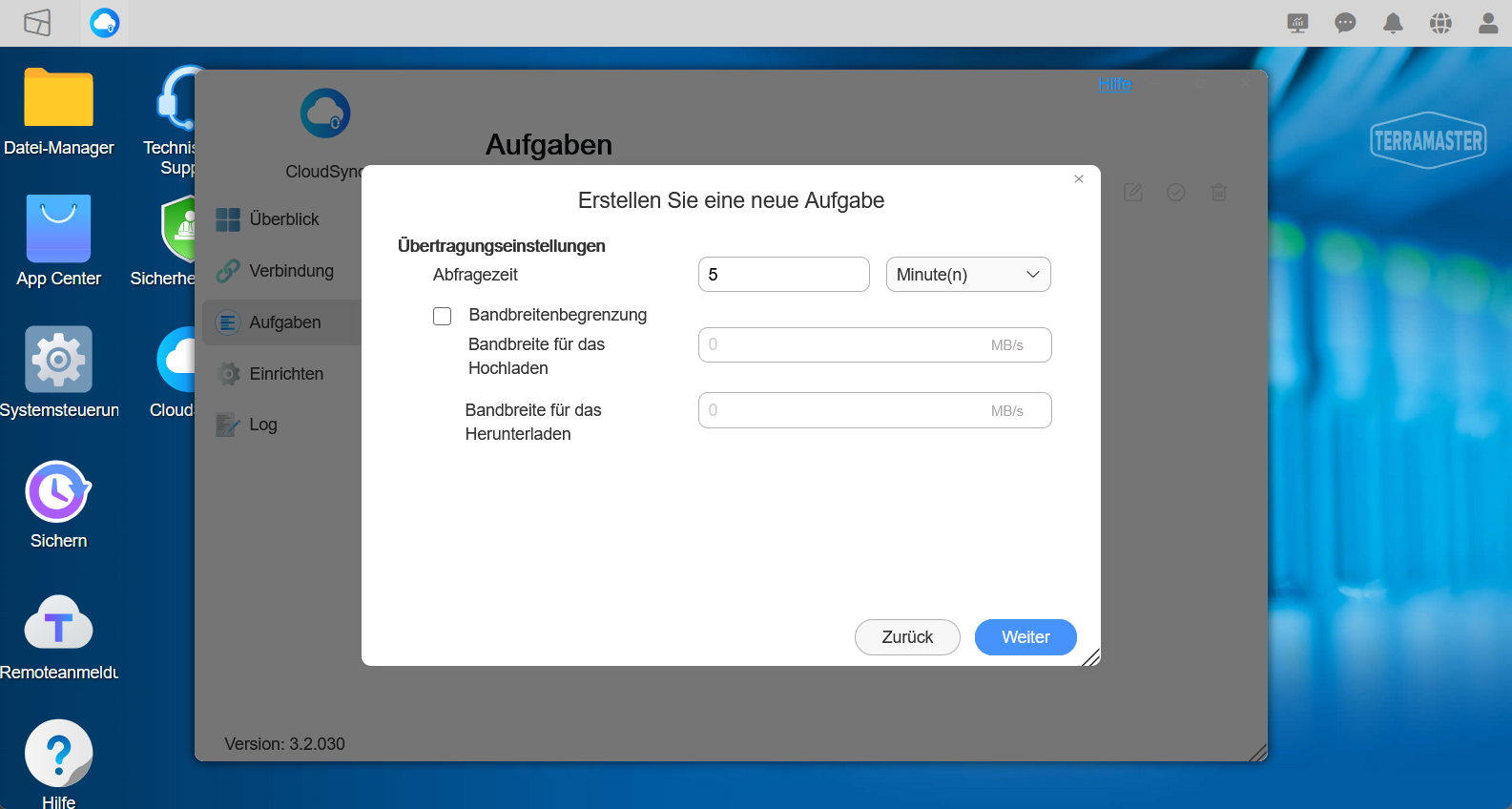
13. Häufigkeit und Bandbreite einstellen, falls erforderlich
14. Alle Einstellungen für die Aufgabe überprüfen und speichern
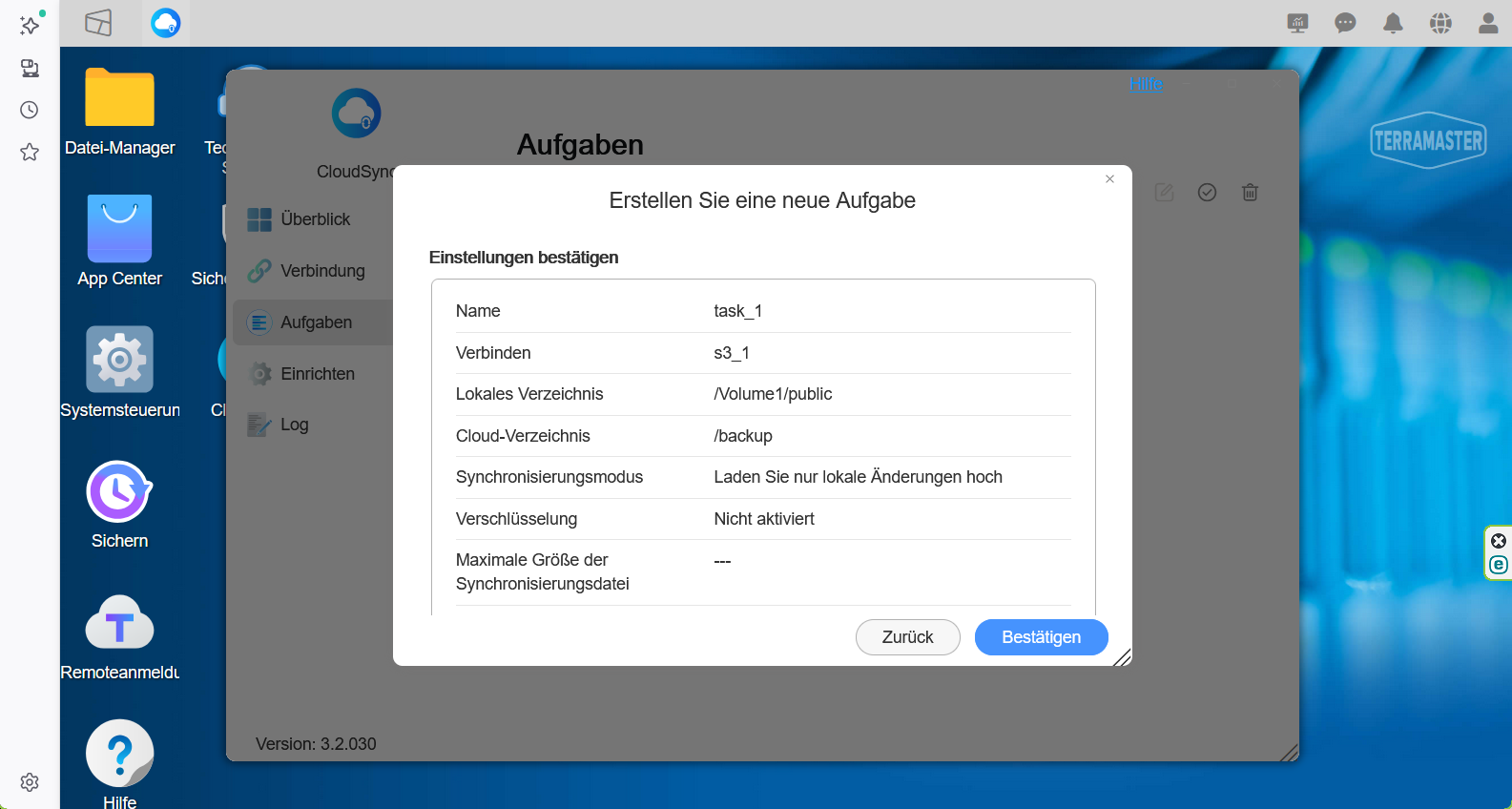
15. Sicherstellen, dass die Aufgabe erstellt wurde und aktiv ist
Weitere Ressourcen
- Artikel CloudSync in der offiziellen Terramaster Dokumentation