xCloud Backup Einrichtung für Asustor
Voraussetzungen
- Registrierter xCloud Account
- Bestätigte Aktivierungs-E-Mail
- NAS mit eingerichteter ADM-Weboberfläche
Schritt-für-Schritt Anleitung
xCloud: Zugangsdaten beschafffen
1. xCloud Backup aktivieren
- Logge dich in das xCloud Dashboard ein
- Wähle das "xCloud Backup" Produkt
- Wähle die Paketgröße (Safe S bis XL)
- Merke dir die beiden Zugangsdaten (
Access Key,Secret Key) - Erstelle ein Bucket, falls gewünscht mit aktiviertem Object Lock
Asustor: Sicherung einrichten
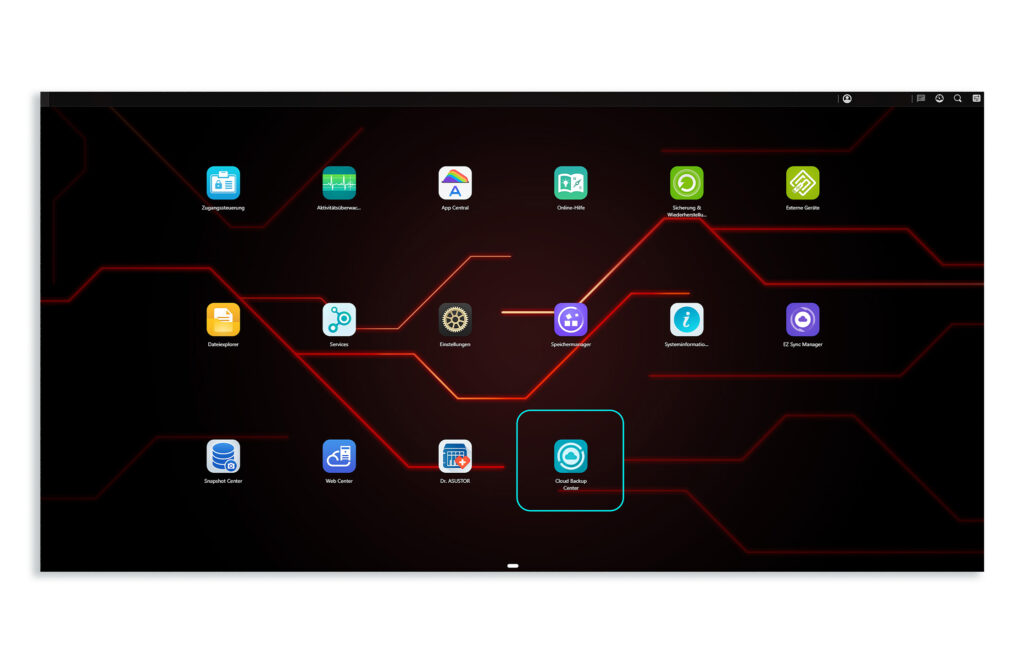
2. Cloud Backup Center in der Asustor NAS-Oberfläche öffnen
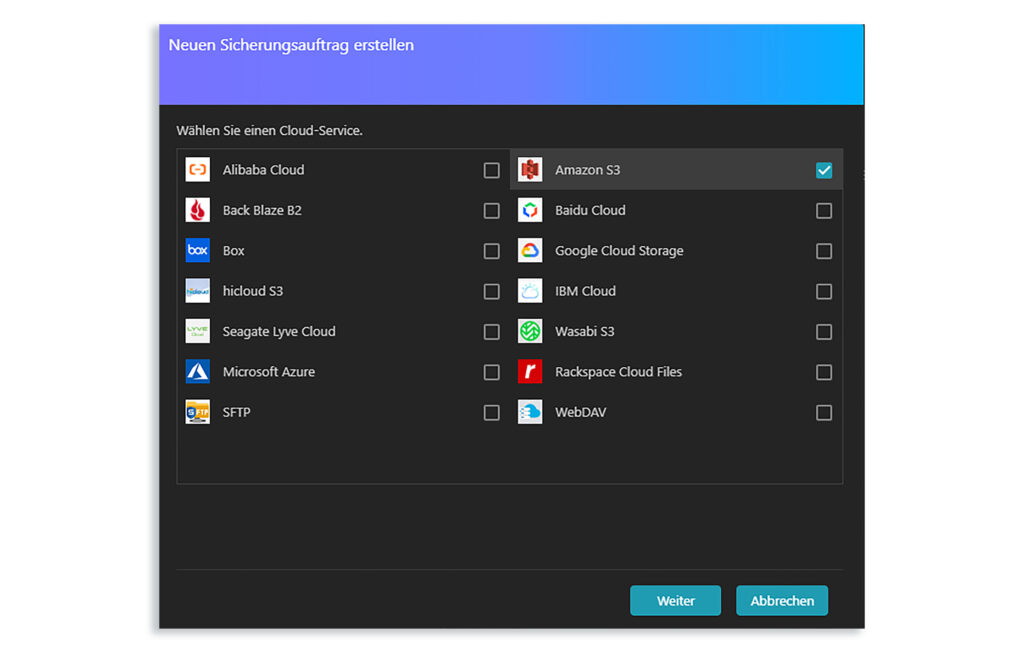
3. Cloud Backup Service konfigurieren
- Klicke auf "Start"
- Wähle "Amazon S3"
- Wähle "Optionaler Server"
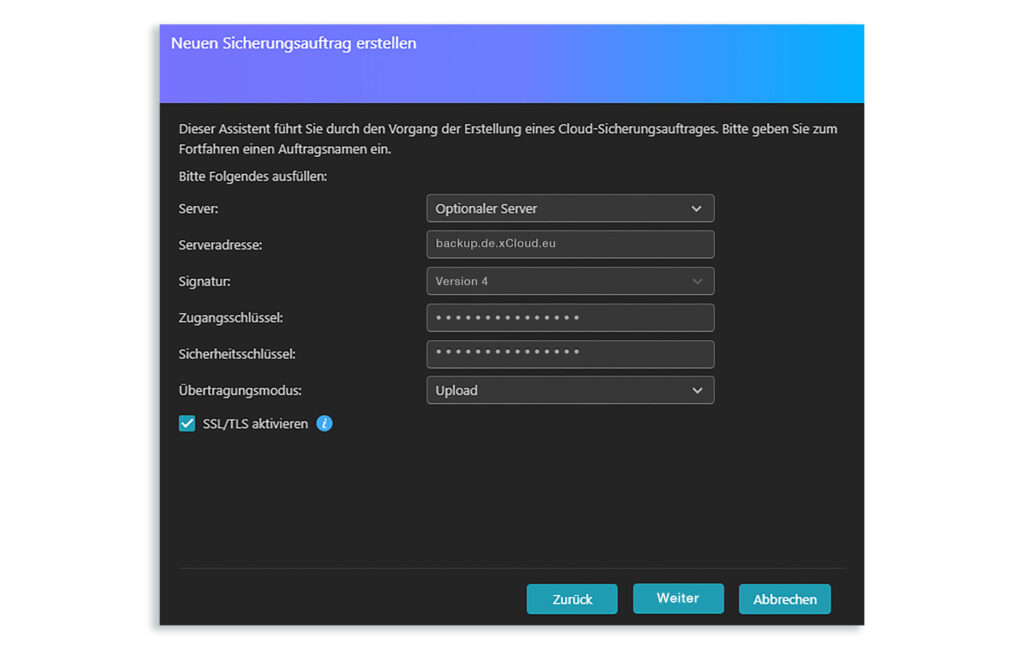
4. Zugangsdaten eingeben
- Server-Adresse:
backup.de.xcloud.eu - Signatur: Version 4
- Zugangsschlüssel:
Access Keyaus Schritt 1 - Sicherheitsschlüssel:
Secret Keyaus Schritt 1 - Behalte den Übertragungsmodus "Upload" bei
- Behalte die Einstellung "SSL/TLS aktivieren" bei
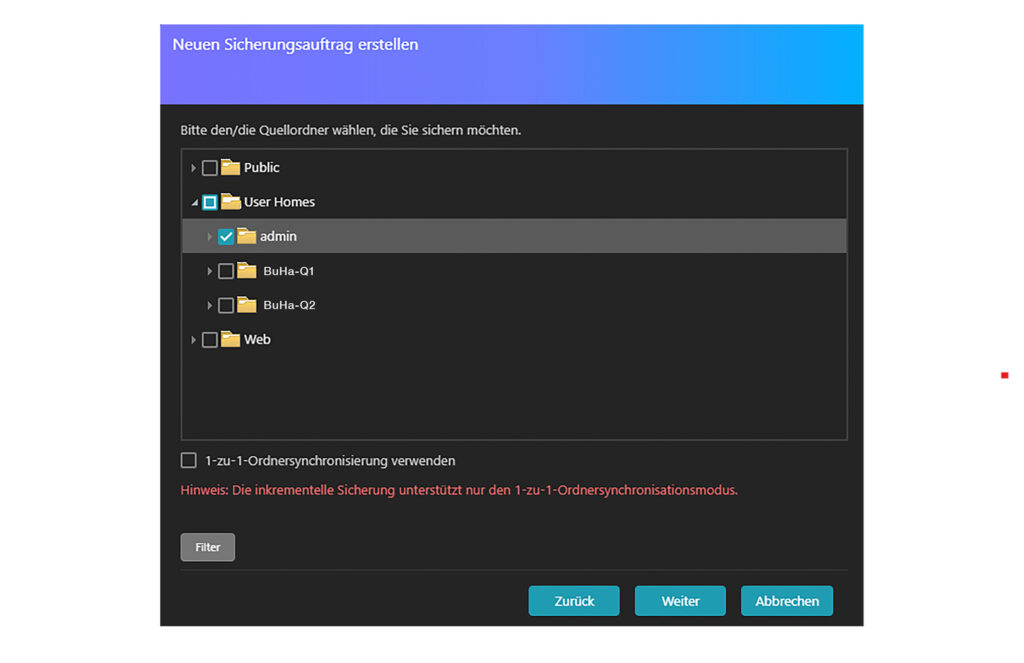
5. Quellordner auswählen
- Wähle die zu sichernden NAS-Ordner aus
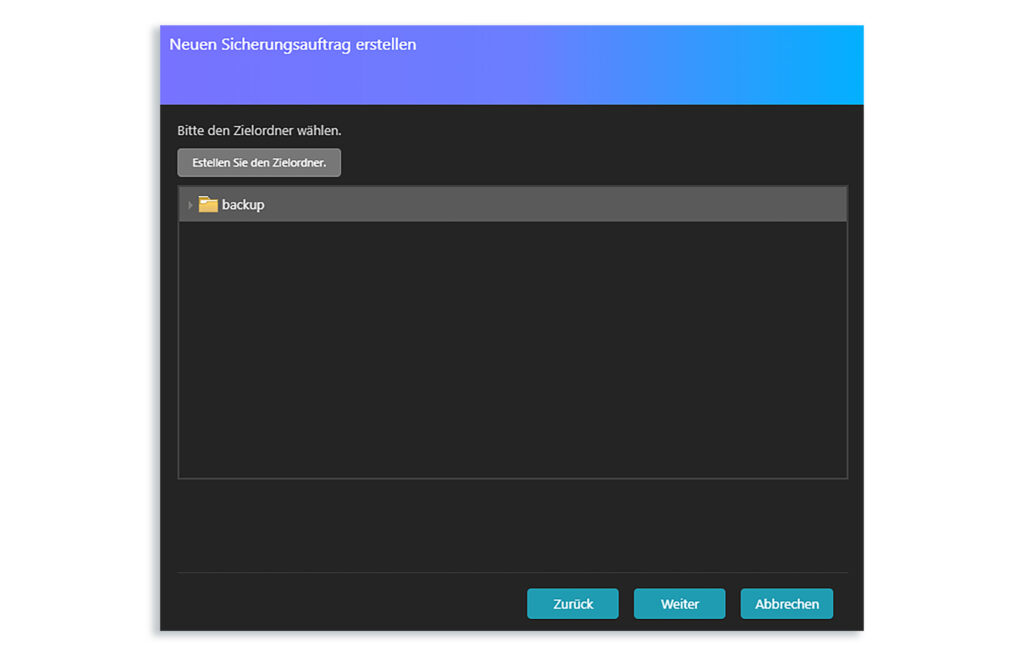
6. Zielordner auswählen
- Wähle den Bucket "backup" aus
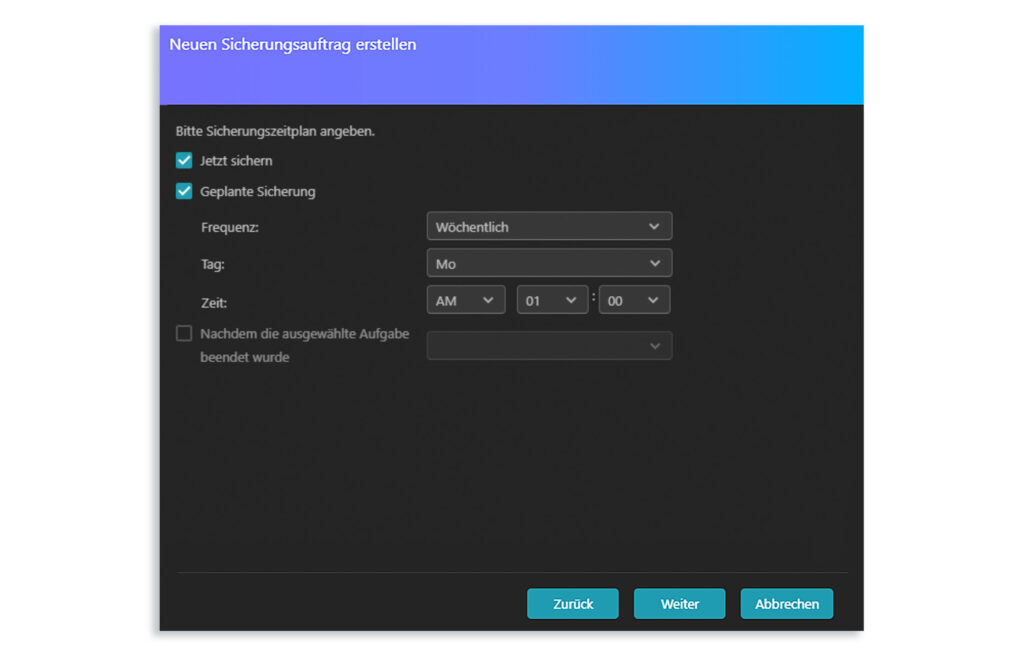
7. Backup-Zeitplan erstellen
- Optionen: "Jetzt" oder geplantes Backup
- Lege die Häufigkeit fest (täglich/wöchentlich empfohlen)
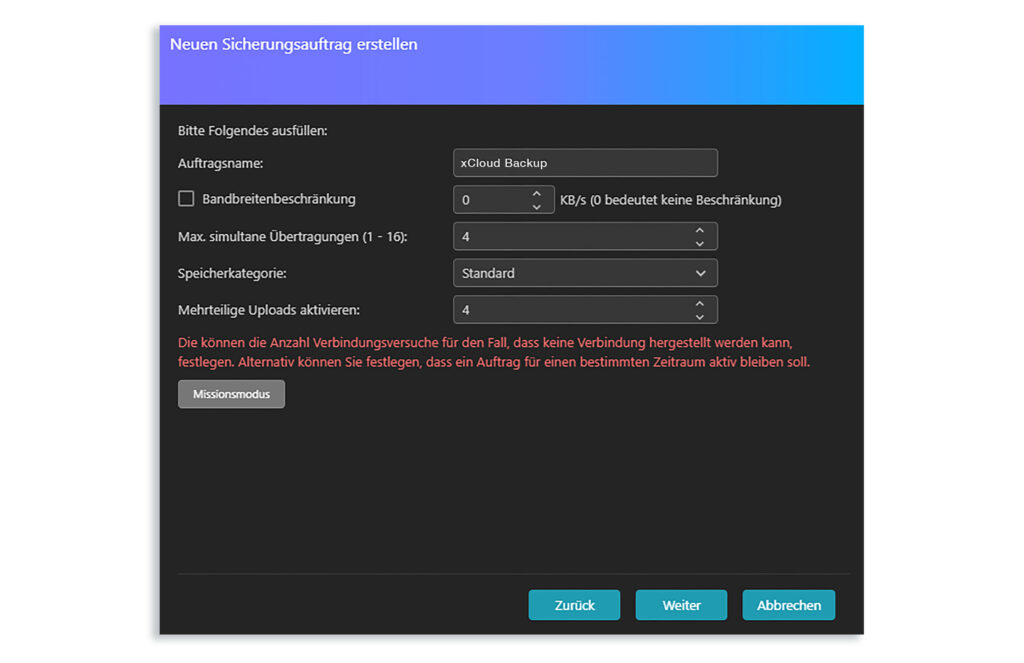
8. Optionale Konfiguration
- Benenne die Backup-Aufgabe, z.B. "xCloud Backup"
- Belasse "Bandbreitenbeschränkung" deaktiviert - das Backup läuft nachts
- Belasse "max. simultane Übertragungen" auf dem Standardwert "4"
- Belasse "Speicherkategorie" auf dem Wert "Standard"
- Belasse "Mehrteilige Uploads aktivieren" auf dem Standardwert "4"
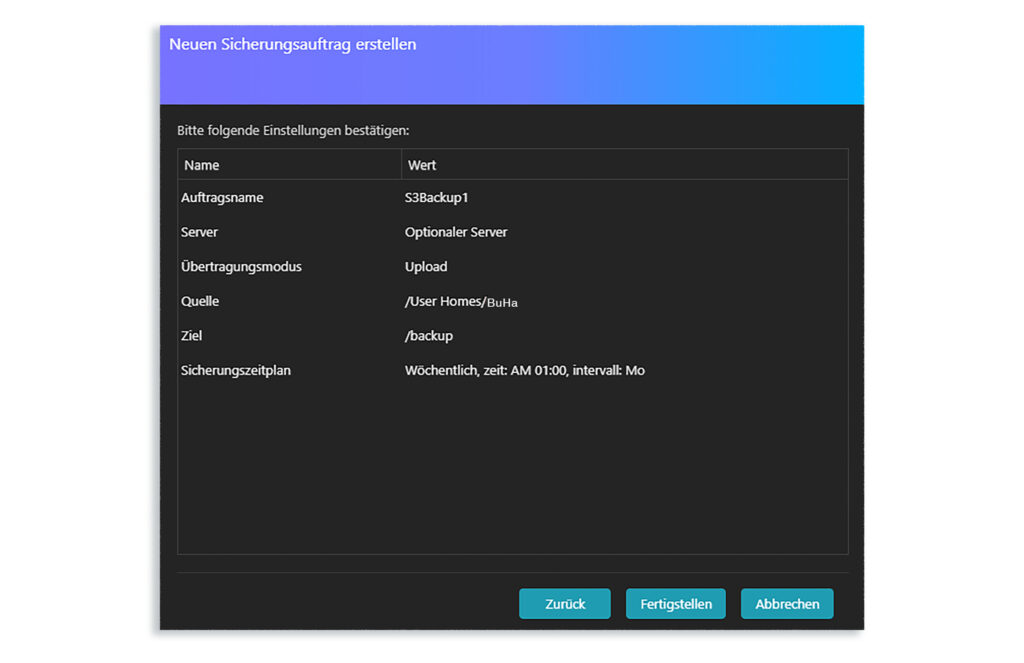
9. Einstellungen bestätigen
- Überprüfe die Backup-Aufgabendetails
- Klicke auf "Fertigstellen"
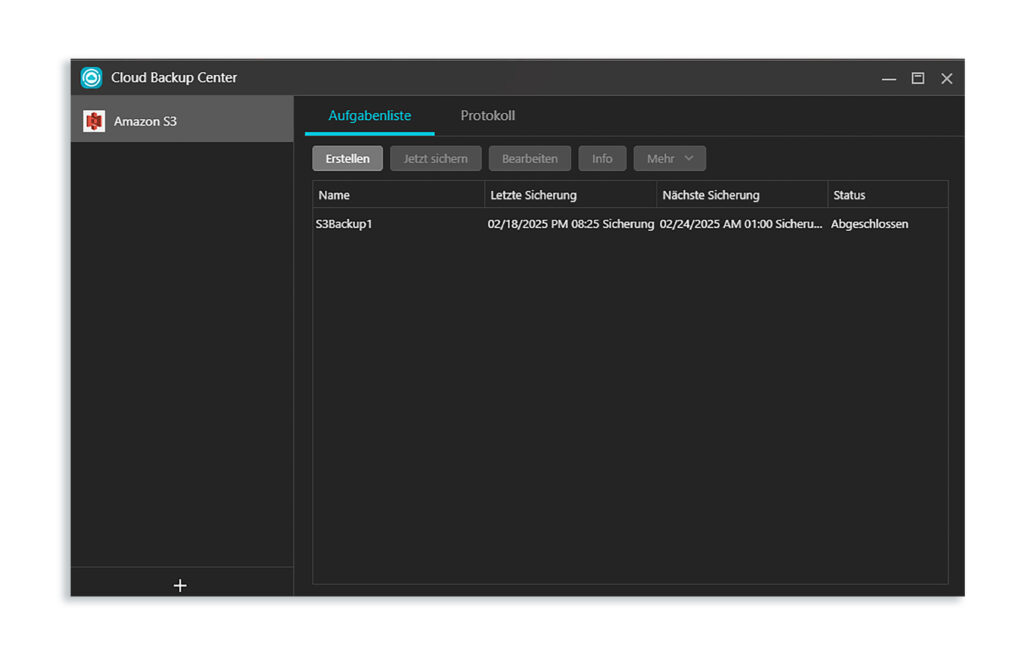
Der Backup-Aufgabenstatus wird im Cloud Backup Center sichtbar sein.
Weitere Ressourcen
- Artikel Wie sollte ich mein NAS sichern? in der Asustor Wissensdatenbank