xCloud Backup Einrichtung für Synology
Schritt-für-Schritt Anleitung
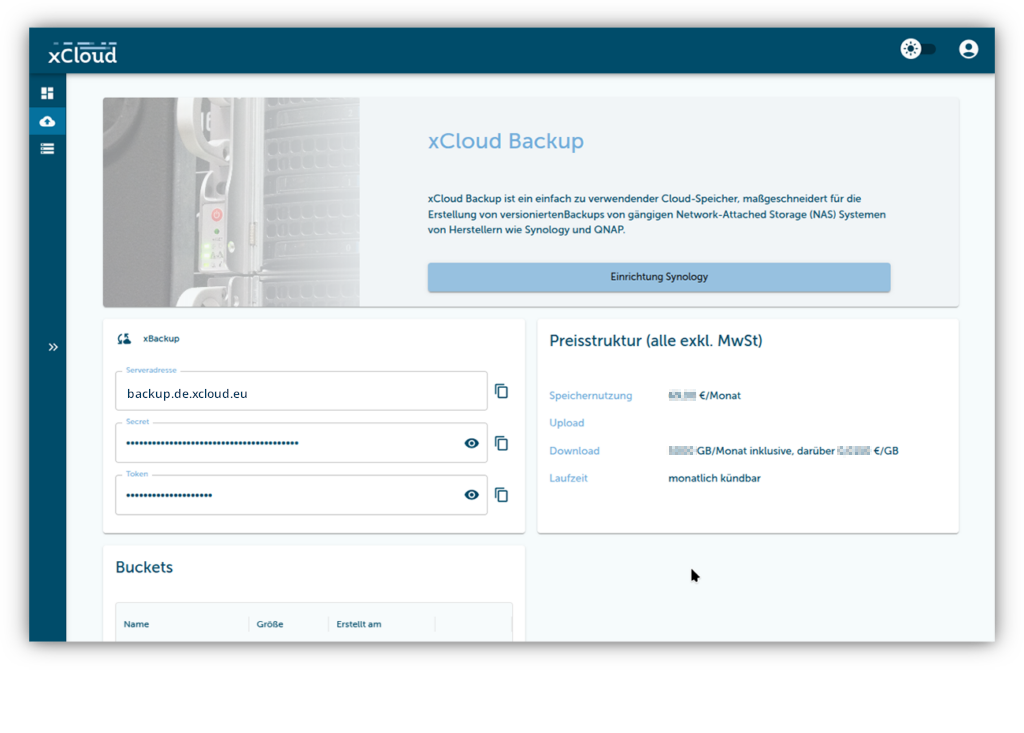
xCloud: Zugangsdaten für xCloud Backup beschaffen
Info
Voraussetzung: Registrierter xCloud Account, Aktivierungs-E-Mail wurde bestätigt.
1. In xCloud anmelden
2. Produkt "xCloud Backup" auswählen
3. Eines der Pakete (Safe S bis XL) auswählen und aktivieren
4. Die beiden Zugangsdaten (Access Key und Secret Key) merken
Synology: Hyper Backup installieren
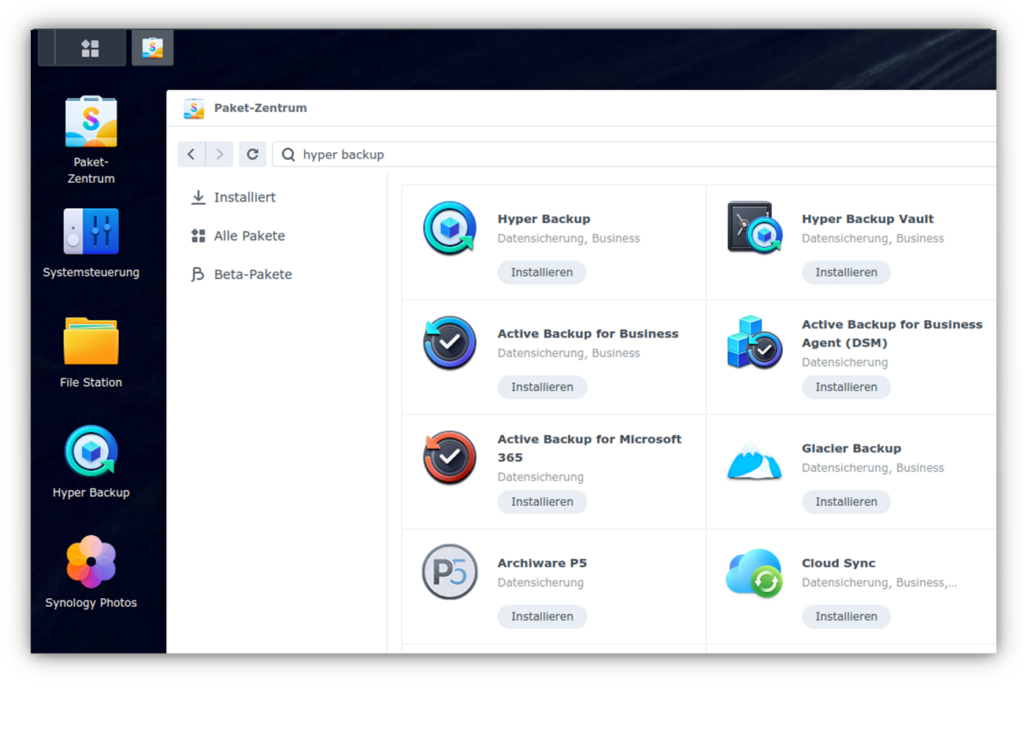
5. Synology DSM des eigenen NAS aufrufen
6. Anwendung "Paket-Zentrum" öffnen, das Paket "Hyper Backup" finden & installieren
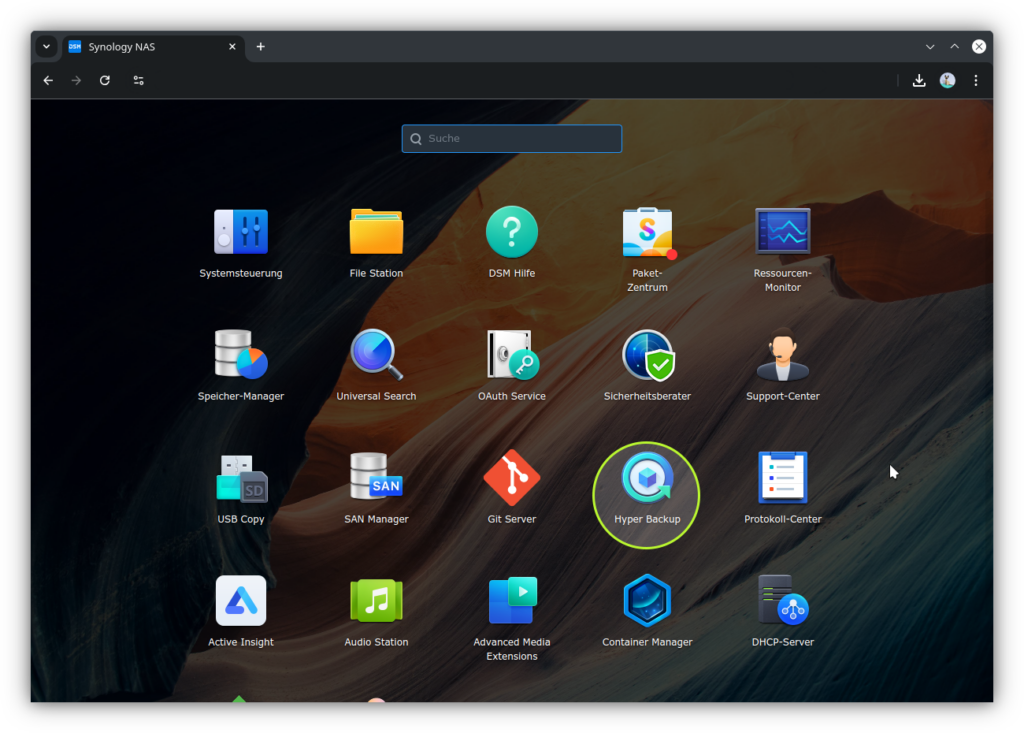
Hyper Backup: Neue Sicherung einrichten
7. In Synology DSM das Paket "Hyper Backup" starten
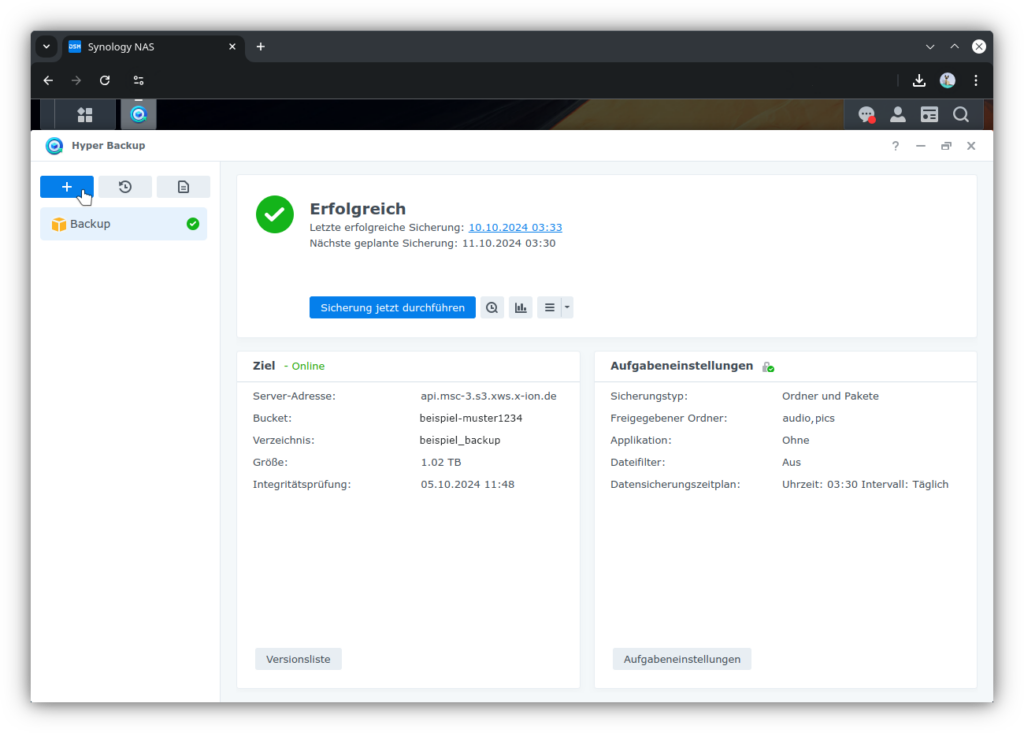
8. Neue Sicherung erstellen via Button "Erstellen" (➕) links oben
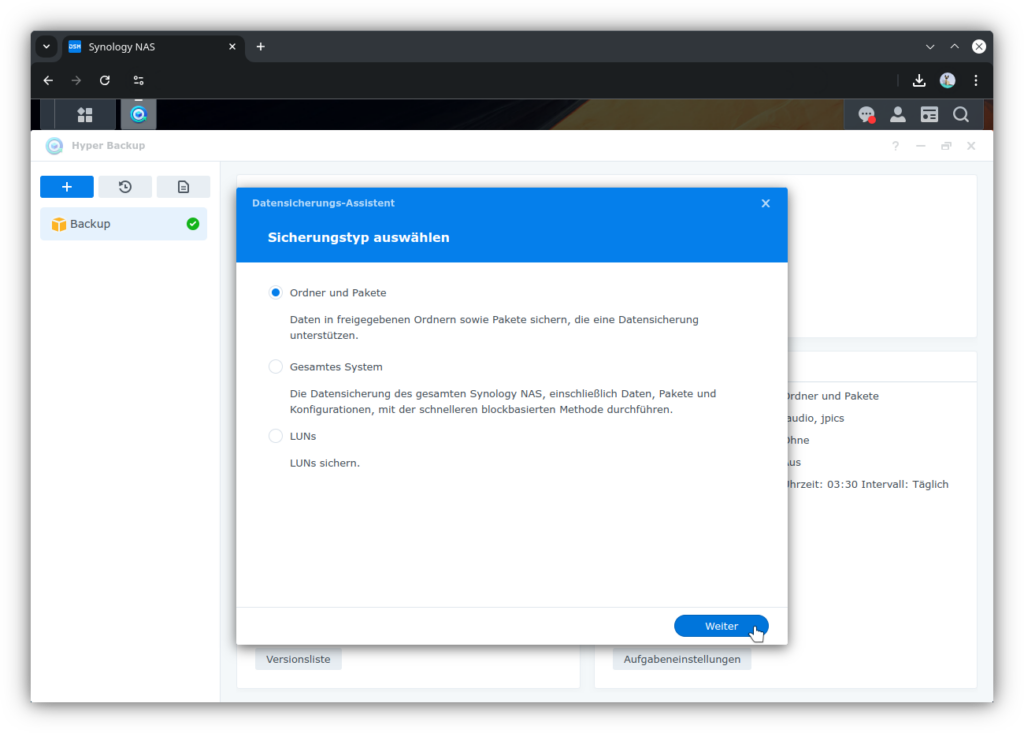
9. Sicherungstyp auswählen: „Ordner und Pakete“
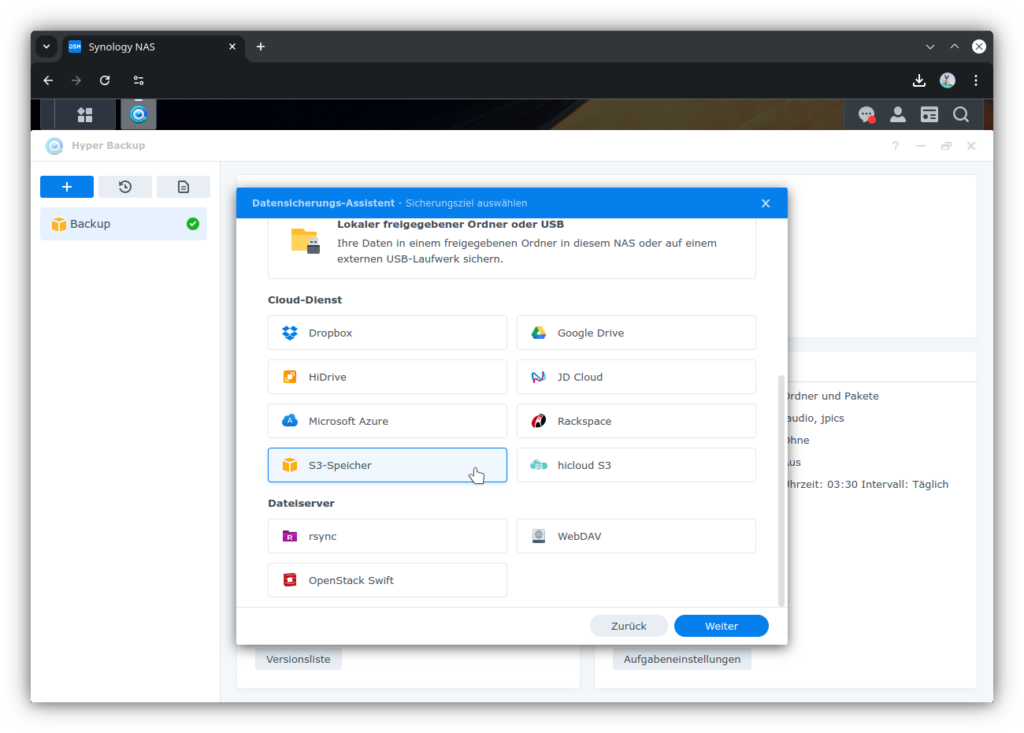
10. Sicherungsziel auswählen: Nach unten scrollen und Sicherungsziel „S3-Speicher“ auswählen
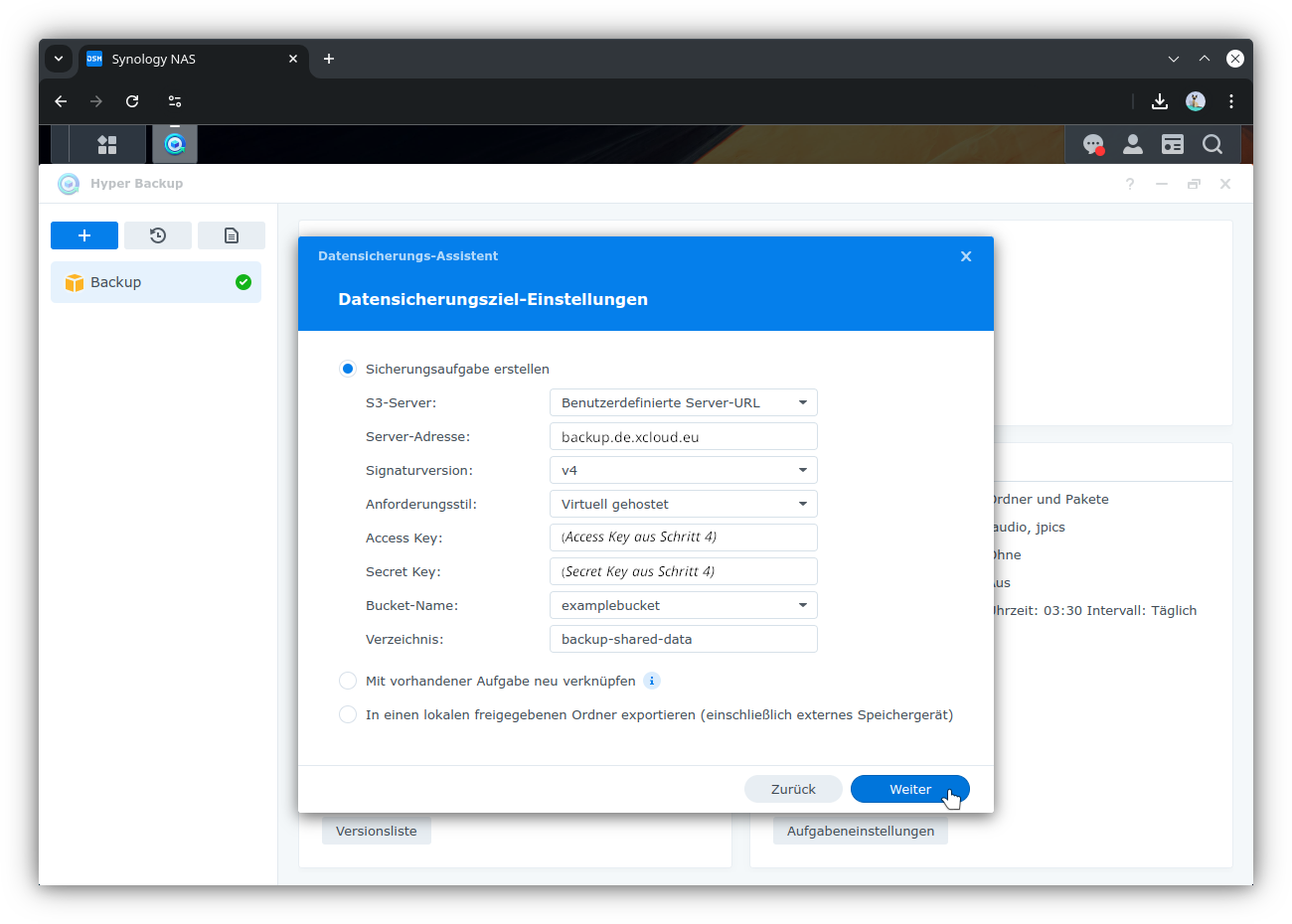
11. Datensicherungsziel-Einstellungen „Sicherungsaufgabe erstellen“ auswählen mit folgenden Details:
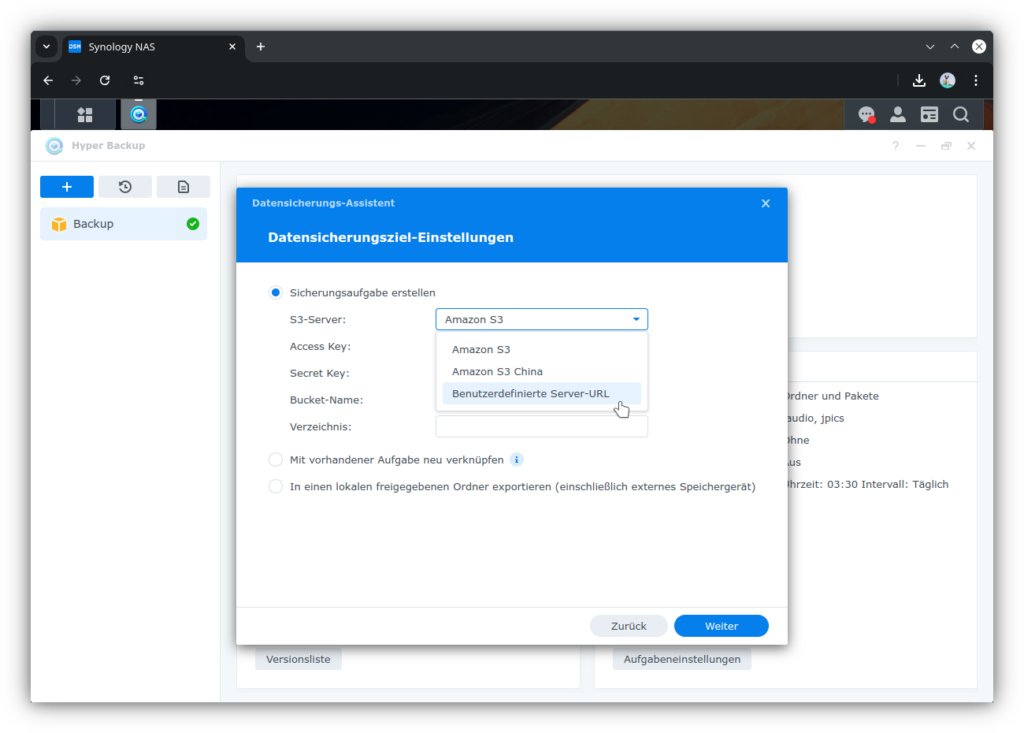
- S3-Server: „Benutzerdefinierte URL“
- Server-Adresse:
backup.de.xcloud.eu - Signaturversion: „v4“
- Anforderungsstil: „Virtuell gehostet“
- Access Key: der
Access Keyaus Schritt 4 - Secret Key: der
Secret Keyaus Schritt 4 -
Bucket-Name: bestehenden Bucket auswählen oder „Neuen Bucket erstellen“ und gültigen Namen festlegen.
Info
Ein gültiger Bucket-Name besteht aus 3-62 Kleinbuchstaben, Ziffern, Bindestrichen oder Punkten. Er darf keine IP-Adresse formen und Bindestriche sind nur zwischen Kleinbuchstaben & Ziffern erlaubt, d.h. nicht vor oder nach Punkten sowie am Start und am Ende des Namens.
-
Verzeichnis: geeigneten gültigen Namen für die Sicherung wählen.
Info
Ein gültiger Verzeichnis-Name besteht aus Groß- und Kleinbuchstaben, Ziffern und den Sonderzeichen !-_.*'(). Weitere Sonderzeichen (@&$+?,:;=) und Leerzeichen können funktionieren, wenn sie der verwendete Client korrekt unterstützt. Zu vermeiden sind alle weiteren Sonderzeichen (inkl. Emoji).
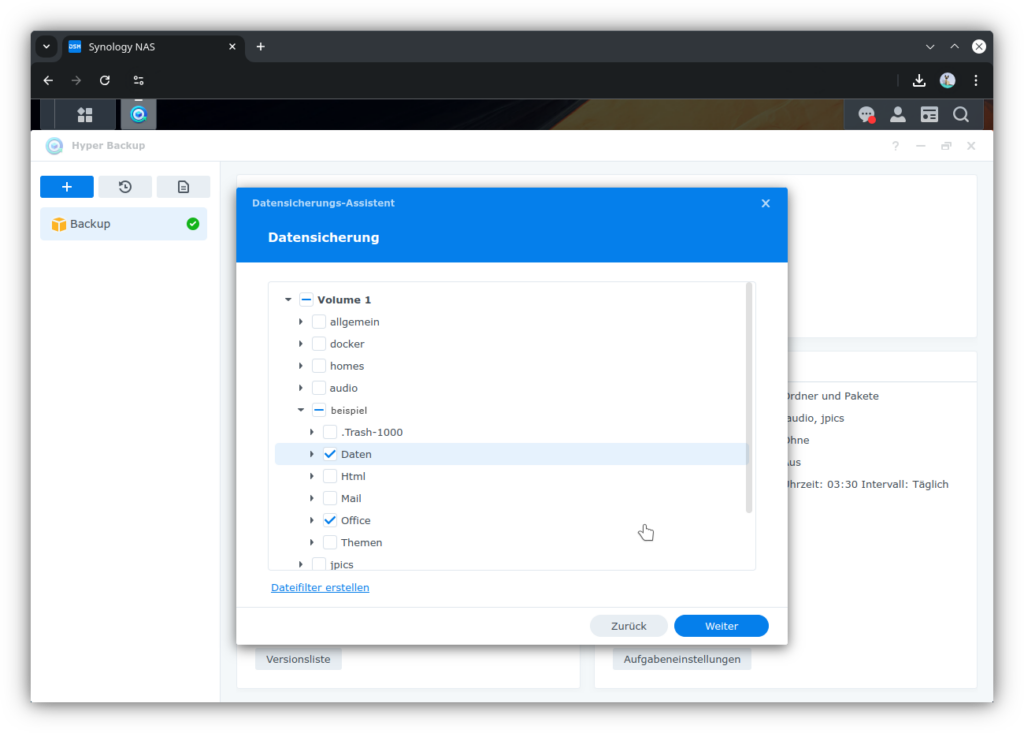
12. Lokale Verzeichnisse auf dem NAS auswählen, die gesichert werden sollen
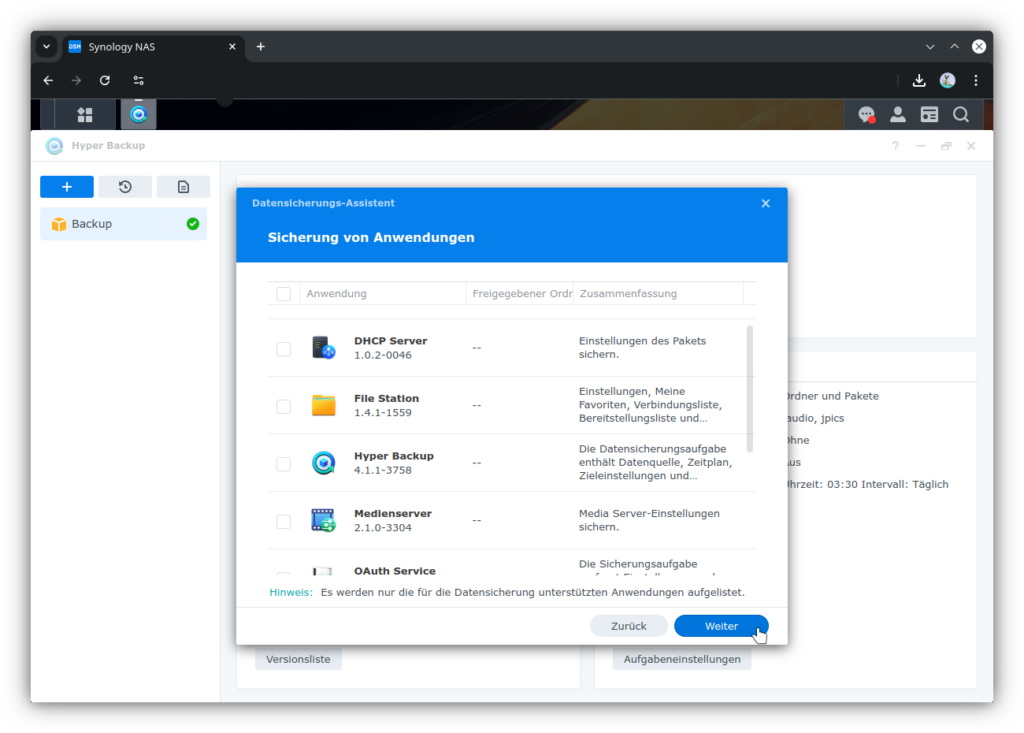
13. Falls gewünscht: Anwendungen/Pakete auf dem NAS auswählen, deren Einstellungen & Daten gesichert werden sollen
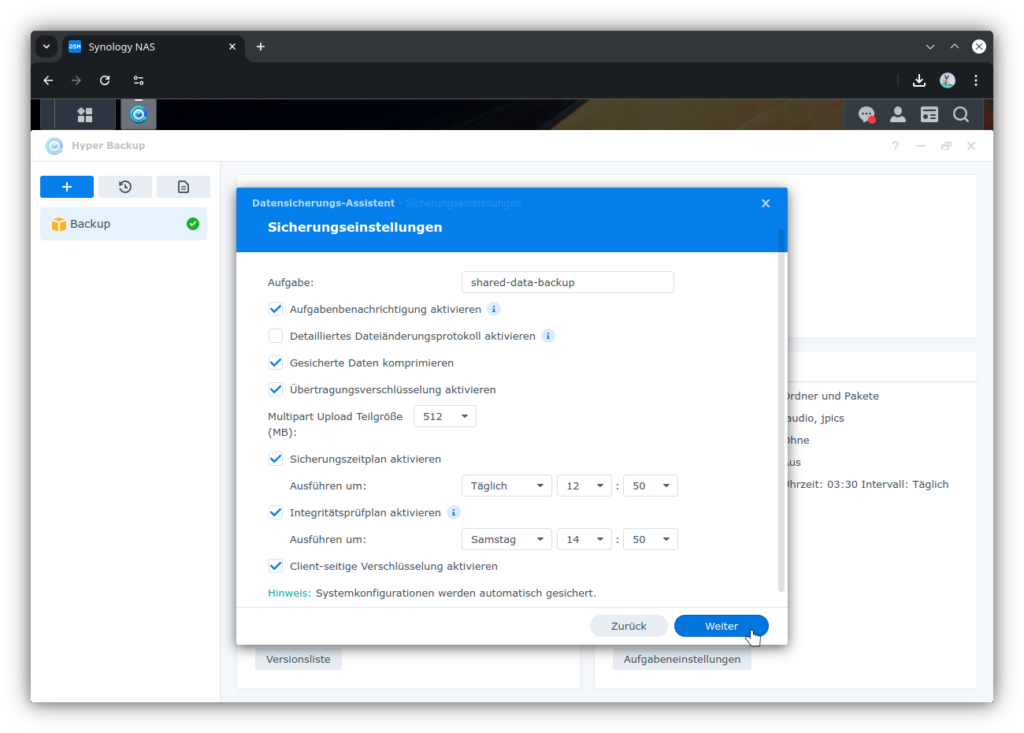
14. In Sicherungseinstellungen gewünschte Zeit und Häufigkeit für Sicherung (bspw. täglich) + Integritätsprüfung (bspw. wöchentlich) einstellen. Alle nicht erwähnten Punkte auf dem Standardwert belassen.
- Namen für die Sicherungsaufgabe festlegen. Dieser taucht später in der DSM-Aufgabenverwaltung auf.
- Gesicherte Daten komprimieren aktivieren
- Übertragungsverschlüsselung aktivieren
- Sicherungszeitplan aktivieren und Ausführungszeit geeignet festlegen
- Integritätsprüfplan aktivieren und Ausführungszeit geeignet festlegen
-
Empfohlen: Client-seitige Verschlüsselung aktivieren
Achtung
Sorge für eine sichere Schlüsselaufbewahrung.
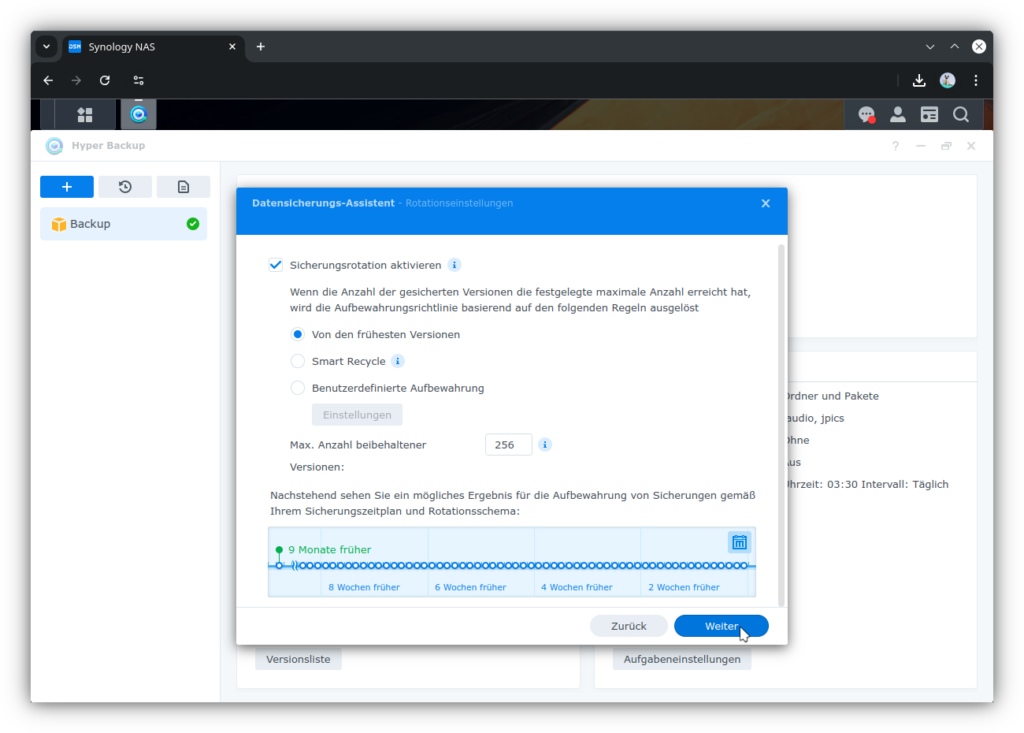
15. Sicherungsrotation aktivieren
- Regeln konfigurieren. Empfehlenswert sind
- Von den frühesten Versionen: einfacher zu verstehende Garantien
-
Smart Recycle: komplexere Regeln, aber die Richtlinie vereint hohe zeitliche Auflösung für kürzlich geänderte Dateien mit längerer Aufbewahrung alter Versionen
-
Maximale Anzahl von Versionen einstellen
Info
Viele Versionen erhöhen die maximale Backup-Größe beträchtlich, aber benötigen nur bei geänderten Dateien tatsächlich zusätzlichen Speicherplatz. Unveränderte Dateien werden mit nur geringem zusätzlichen Speicherplatz versioniert.
16. Zusammenfassung überprüfen. Fertig anklicken.
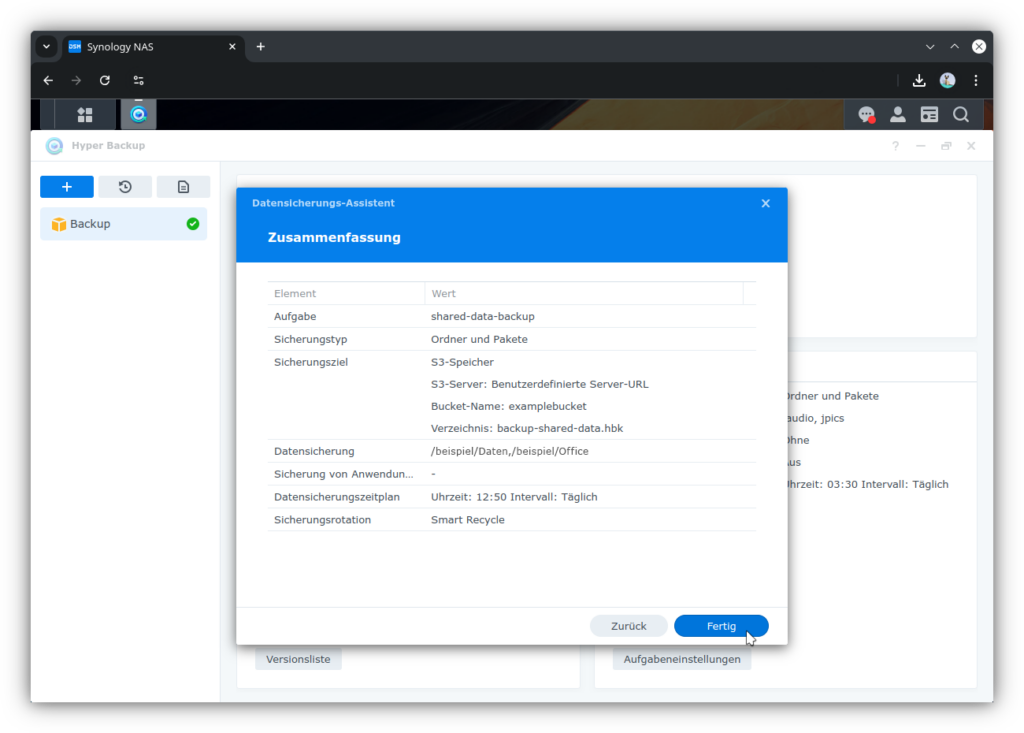
Die erste Sicherung wird zum geplanten Zeitpunkt gestartet.
Optional: erste Sicherung sofort starten
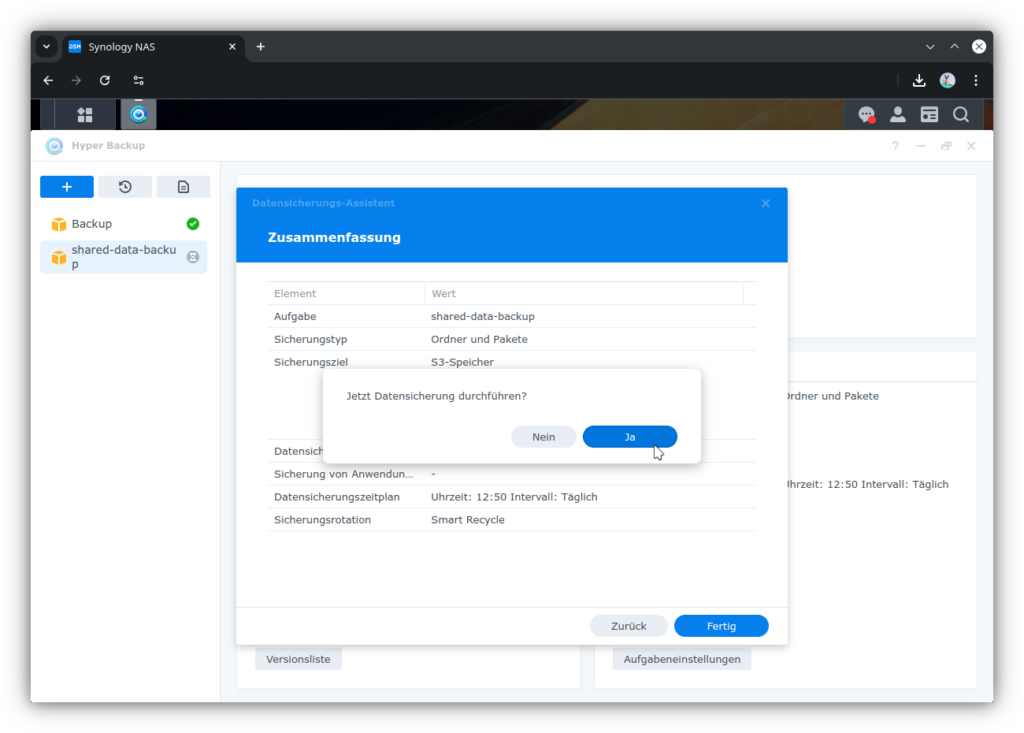
17. Frage Jetzt Datensicherung durchführen? mit Ja beantworten. Wenn Nein ausgewählt wird, startet die erste Sicherung gemäß Zeitplan (Schritt 14).
Info
Die erste Sicherung kann viele Stunden dauern, deswegen idealerweise nur sofort starten, wenn das Gerät während der nächsten Zeit nicht intensiv genutzt wird.
Weitere Ressourcen
Synology Knowledge Base, Artikel Hyper Backup